Ассистент, на которого можно положиться
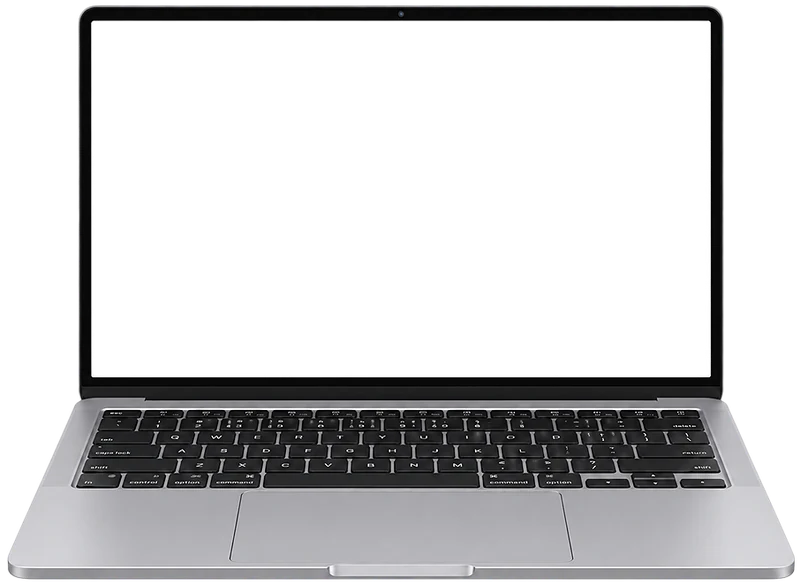
Для компьютеров Apple Зум выпускает ту же программу Zoom Workplace, что и для Windows, — её скачивают в центре загрузок zoom.us/download, где сайт сам предлагает версию под macOS. Внутри одна сборка для процессоров Intel и чипов Apple M, так что выбирать ничего не нужно. Программа бесплатна, а на встречу можно зайти по ссылке без создания аккаунта.
macOS не даёт программам доступ к камере, микрофону и экрану без явного согласия. При первом звонке система спросит про камеру и микрофон — ответьте «Разрешить». Для демонстрации экрана разрешение выдаётся отдельно: «Системные настройки» → «Конфиденциальность и безопасность» → «Запись экрана», где нужно включить Zoom и перезапустить программу. Если этого не сделать, собеседники увидят вместо экрана только обои рабочего стола.
Проверьте в «Конфиденциальности и безопасности», что Zoom разрешён доступ к камере и микрофону, — после обновления системы разрешения иногда сбрасываются. Если камера занята FaceTime или браузером, закройте их. При подключённых AirPods убедитесь, что в настройках звука Зума выбран именно нужный микрофон, а не встроенный. Организатору на бесплатном тарифе встречи ограничены 40 минутами, а платную подписку с российской карты оформить нельзя.
В Зуме на macOS многие действия выполняются клавишами: Cmd+Shift+A включает и выключает микрофон, Cmd+Shift+V — камеру, Cmd+Shift+S запускает показ экрана. Полный список и возможность переназначить сочетания есть в настройках программы, в разделе сочетаний клавиш. Это особенно выручает во время демонстрации экрана, когда панель управления встречей скрыта и тянуться к ней мышью неудобно.
Кнопка ниже ведёт на официальный сайт Zoom Workplace, на страницу загрузки для macOS. Мы только даём ссылку.
На сайте разработчика нажмите кнопку загрузки для macOS. Установочных файлов мы не храним и ссылку не подменяем.
Откройте загруженный файл и следуйте подсказкам. Дальше Zoom Workplace обновляется сам.
Ссылка ведёт на официальный сайт Zoom Workplace — без зеркал и сторонних сборок.
Файл только с официального сайта
Установщик для macOS выкладывает сам разработчик Zoom Workplace. mobimanual.ru не хранит эти файлы и не подменяет ссылку: кнопка ведёт на сайт напрямую.
Демонстрацию экрана с телефона делаю редко, но когда нужно показать фото документа, выручает. Главное — включить «Не беспокоить».
Лимит сорок минут на бесплатном тарифе никак не подсвечен при установке, узнал, когда всех выкинуло посреди разговора.
Подключаюсь без аккаунта по коду, никаких регистраций. Для редких созвонов с клиентами это главное.
Когда собеседник на громкой связи, слышу своё эхо. Вылечил только наушниками, сам Zoom тут не помог.
Чат и календарь мне не нужны, хорошо, что их можно убрать из панели. Сами встречи идут без сбоев.
Ребёнок учится онлайн с телефона, размытие фона скрывает бардак в комнате. Учительница довольна, что его видно и слышно.
Работает, но греет телефон как утюг. Час вебинара — минус половина батареи.
Перед каждой второй встречей требует обновиться, а я уже опаздываю. Из-за этого дважды пропустил начало собеседования.
Для созвонов с мамой в другой стране ничего лучше не нашла, она сама разобралась по ссылке. Но сорок минут пролетают, и приходится перезванивать.
Захожу на планёрки с телефона, когда застреваю в пробке. Звук держится даже на LTE, картинку отключаю и всё нормально.
Если вам интересен Zoom Workplace, то вам также может быть интересно: