
zoom.com

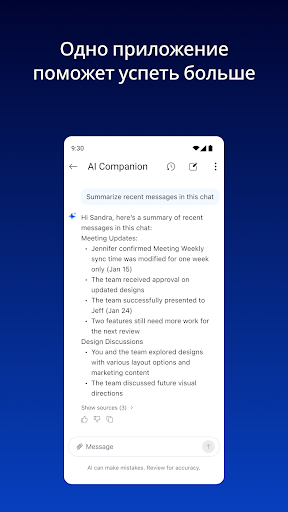
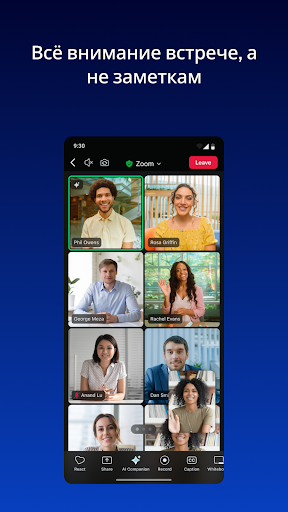
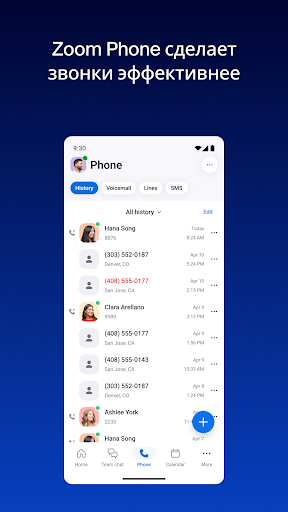
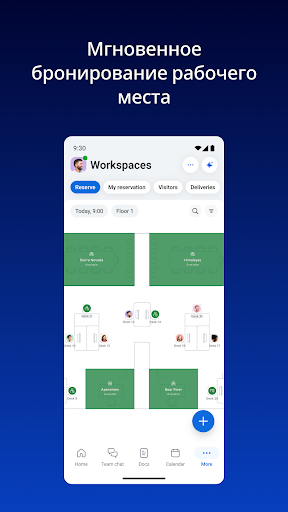

Zoom Workplace — это тот самый Zoom для созвонов, в который разработчик zoom.com добавил чат, календарь и заметки к встречам. На телефоне им пользуются в основном для одного: подключиться к конференции, когда рядом нет компьютера. Урок, планёрка, собеседование или разговор с родственниками из другой страны — всё это открывается со смартфона, и качество картинки упирается не в приложение, а в камеру и интернет вашего телефона.
Чтобы зайти на чужую встречу, регистрироваться не нужно: вы вводите идентификатор из девяти-одиннадцати цифр и код доступа, который прислал организатор, или просто открываете ссылку из мессенджера. Приложение спросит, как вас подписать, и покажет в зале ожидания. Учётная запись нужна, только если собираетесь созывать встречи сами, вести список контактов или пользоваться чатом между созвонами. Вход доступен через почту, а также через аккаунты Google, Apple и Facebook.
Главное ограничение, о котором стоит знать до первого звонка: на бесплатном тарифе любая встреча, которую вы создаёте сами, завершается через сорок минут. За пару минут до конца всплывает предупреждение, потом всех выбрасывает, и нужно запускать новую конференцию с новой ссылкой. Если вы только участник, лимит вас не касается — он лежит на организаторе. Платные тарифы убирают таймер и добавляют облачную запись, но оформляются на сайте, а не внутри мобильного приложения.
Zoom подстраивает битрейт под канал, поэтому на слабом мобильном интернете картинка мутнеет, но звук остаётся разборчивым. Если собеседники начинают «рассыпаться», первое, что помогает, — выключить своё видео: исходящий поток нагружает канал сильнее входящего. В настройках есть пункт про экономию трафика при сотовом подключении — он снижает разрешение видео автоматически. Час группового созвона с включённой камерой уходит примерно в полгигабайта, в режиме только звука — в десятки мегабайт.
Микрофон телефона собирает всё вокруг: клавиатуру, кухню, улицу. Встроенное подавление шума в мобильной версии работает мягче, чем на компьютере, поэтому в шумном месте лучше говорить в проводные наушники или гарнитуру с микрофоном у рта. Полезная привычка — держать микрофон выключенным и зажимать кнопку разговора, когда говорите: так никто не услышит, как у вас закрылась дверь. Громкая связь на открытом динамике даёт эхо собеседникам, если у них нет наушников.
Размытие фона и виртуальные картинки позади вас доступны на телефонах с достаточно производительным процессором; на бюджетных моделях пункт просто не появляется в меню. Фронтальная камера в портретной ориентации показывает вас крупно, а в горизонтальной — захватывает комнату, так что для групповых звонков телефон удобнее положить набок на подставку.
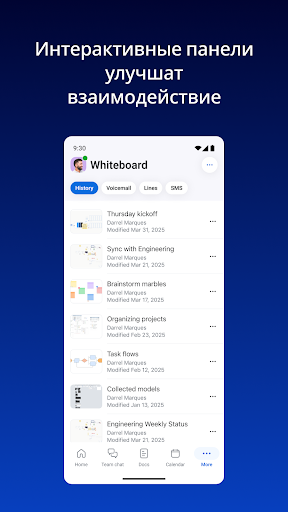
Демонстрация экрана на смартфоне есть: можно показать фото, документ из облака, страницу сайта или весь экран целиком, включая уведомления, которые в этот момент прилетят. Перед показом стоит включить режим «Не беспокоить». Отдельно работает доска для рисования — на планшете со стилусом ей действительно пользуются, на телефоне это скорее способ обвести что-то пальцем.
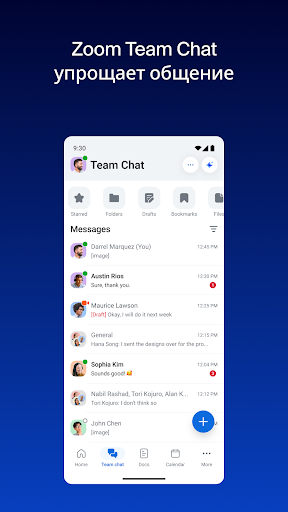
Слово Workplace в названии отвечает за вкладки помимо встреч: командный чат с каналами, список контактов, календарь с расписанием созвонов и заметки. Для тех, кто заходит на пару встреч в неделю, эти разделы лишние, и их можно убрать из нижней панели в настройках. Для компаний, живущих в Zoom, это замена отдельного мессенджера: встреча запускается прямо из чата одной кнопкой.
Видеозвонок — одна из самых тяжёлых задач для смартфона: работают камера, кодек, экран на полной яркости и модем. За час активного созвона телефон теряет ощутимую часть заряда и заметно греется. Если встреча длинная, ставьте устройство на зарядку заранее, а картинку переводите в режим «только говорящий» вместо сетки из двух десятков лиц — это снижает нагрузку на процессор.
Средняя оценка 3,8 при 24 226 отзывах — заметно ниже, чем у большинства рабочих приложений такого масштаба. В негативных отзывах повторяются три темы: лимит в сорок минут, который воспринимают как обман после установки «бесплатного» приложения, внезапные обрывы на мобильной сети и обязательные обновления перед входом на встречу, когда времени на них нет. Приложение установили больше миллиарда раз, отметка возраста 0+, а версия у разных устройств своя и в карточке магазина обозначена как «зависит от устройства».
Ссылки на этой странице ведут в каталоги, где сборку публикует сам разработчик: Google Play, App Store, AppGallery для Huawei и Honor, Galaxy Store для Samsung и GetApps для Xiaomi. Установочных файлов мы не раздаём. Шестой источник, RuStore, стоит особняком: карточка там появилась автоматически, без участия Zoom, а издателем указан посредник. Это рабочий вариант для телефона без Google, но перед входом в корпоративную учётную запись разумнее взять сборку из фирменного магазина. Имя пакета для сверки — us.zoom.videomeetings.
Демонстрацию экрана с телефона делаю редко, но когда нужно показать фото документа, выручает. Главное — включить «Не беспокоить».
Лимит сорок минут на бесплатном тарифе никак не подсвечен при установке, узнал, когда всех выкинуло посреди разговора.
Подключаюсь без аккаунта по коду, никаких регистраций. Для редких созвонов с клиентами это главное.
Когда собеседник на громкой связи, слышу своё эхо. Вылечил только наушниками, сам Zoom тут не помог.
Чат и календарь мне не нужны, хорошо, что их можно убрать из панели. Сами встречи идут без сбоев.
Ребёнок учится онлайн с телефона, размытие фона скрывает бардак в комнате. Учительница довольна, что его видно и слышно.
Работает, но греет телефон как утюг. Час вебинара — минус половина батареи.
Перед каждой второй встречей требует обновиться, а я уже опаздываю. Из-за этого дважды пропустил начало собеседования.
Для созвонов с мамой в другой стране ничего лучше не нашла, она сама разобралась по ссылке. Но сорок минут пролетают, и приходится перезванивать.
Захожу на планёрки с телефона, когда застреваю в пробке. Звук держится даже на LTE, картинку отключаю и всё нормально.
Выберите, куда установить официальное приложение Zoom Workplace
 Arrow Puzzle - Головоломки
Игры
Arrow Puzzle - Головоломки
Игры
 Судоку - головоломки судоку
Игры
Судоку - головоломки судоку
Игры
 eGov mobile
Утилиты
eGov mobile
Утилиты
 MyGov: Davlat xizmatlari
Утилиты
MyGov: Davlat xizmatlari
Утилиты
 Anorbank
Финансы
Anorbank
Финансы
 Paynet – Денежные переводы
Финансы
Paynet – Денежные переводы
Финансы
 Uzum Market: Интернет-магазин
Покупки
Uzum Market: Интернет-магазин
Покупки
 Ucell
Операторы связи
Ucell
Операторы связи
 Мой МТС (Беларусь)
Операторы связи
Мой МТС (Беларусь)
Операторы связи
 Куфар: товары, квартиры, авто
Покупки
Куфар: товары, квартиры, авто
Покупки
 Купер・доставка еды и продуктов
Доставка еды и продуктов
Купер・доставка еды и продуктов
Доставка еды и продуктов
 Дневник МЭШ
Образование
Дневник МЭШ
Образование
 Яндекс Диск - Облако для фото
Облачные хранилища
Яндекс Диск - Облако для фото
Облачные хранилища
 Госуслуги
 и документы
Госуслуги
Госуслуги и документы
 Яндекс Навигатор
Навигация
Яндекс Навигатор
Навигация
 Магнит: акции и доставка
Доставка еды и продуктов
Магнит: акции и доставка
Доставка еды и продуктов
 Кинопоиск: фильмы и сериалы
Видео
Кинопоиск: фильмы и сериалы
Видео
 Мамба - знакомства и общение
Знакомства
Мамба - знакомства и общение
Знакомства